
사진 용량 줄이는 가장 간단한 방법을 알려드려요. 무료 이미지 압축 도구, 웹 최적화 포맷, 워드프레스 플러그인까지! 이미지 품질은 그대로, 속도는 더 빠르게 만드는 실전 가이드입니다.
📋 목차
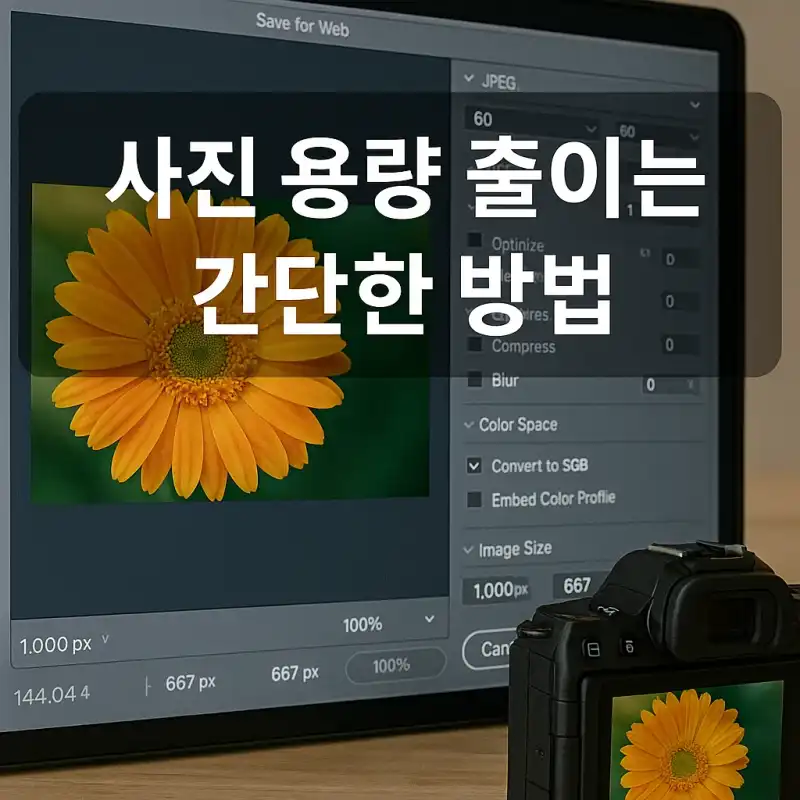
📸 사진을 웹에 올릴 때, 가장 큰 고민 중 하나는 바로 용량이에요. 아무 생각 없이 올린 고해상도 이미지 한 장이 사이트 속도를 느리게 만들고, SEO 성적까지 떨어뜨릴 수 있어요.
특히 워드프레스 사용자라면 매번 업로드하는 이미지 용량을 자동으로 줄여주는 방법이 필요하죠. 검색엔진이 좋아하는 빠른 웹페이지를 만들기 위해서는 사진 최적화가 꼭 필요해요.
이 글에서는 이미지 품질은 그대로 유지하면서도, 누구나 쉽게 할 수 있는 사진 용량 줄이는 방법을 소개할게요. 무료 툴, 포맷 선택, 워드프레스 플러그인까지 모두 정리했어요!
시간도 절약하고 사이트 성능도 높이는 꿀팁이니까, 지금 바로 시작해보세요 💡
이미지 용량이 중요한 이유 🤔
사진 용량이 크면 웹사이트 로딩 속도가 느려져요. 특히 모바일 사용자에게는 큰 이미지가 치명적일 수 있어요. 속도 저하는 이탈률 증가로 이어지고, 이는 검색엔진 최적화(SEO)에도 악영향을 끼치게 되죠.
또한 구글의 핵심 웹 바이탈(Core Web Vitals) 지표 중 ‘Largest Contentful Paint(LCP)’는 이미지 로딩 속도에 따라 점수가 결정돼요. 즉, 이미지를 최적화하지 않으면 검색 순위에도 직접적인 타격을 줄 수 있어요.
사진 용량을 줄이면 사용자 경험(UX)도 개선돼요. 더 빠른 페이지, 더 적은 데이터 사용량, 더 나은 모바일 환경을 제공할 수 있어요. 사용자 만족도는 곧 전환율 향상으로 이어지기도 하죠.
내가 생각했을 때, 웹사이트 성능 향상에 있어서 이미지 최적화는 가장 빠르게 효과를 볼 수 있는 방법 중 하나예요. 코드 변경 없이 시각적인 품질을 유지하면서도 성능을 끌어올릴 수 있거든요.
무료 사진 압축 도구 소개 🧰
웹에서 사용할 수 있는 무료 이미지 압축 도구들은 굉장히 다양해요. 사용 방법도 간단해서 초보자도 바로 활용할 수 있어요. 아래는 대표적인 도구들이에요.
🔧 대표적인 이미지 압축 툴 리스트
| 도구명 | 지원 포맷 | 특징 |
|---|---|---|
| TinyPNG | PNG, JPG | AI 기반 압축, 고화질 유지 |
| ImageOptim | 다양한 포맷 | 맥OS 전용, 오픈소스 |
| Squoosh | JPG, PNG, WebP 등 | 브라우저 기반, 실시간 미리보기 |
자동 압축과 수동 압축 비교 ⚖️
이미지를 자동으로 압축하는 방법과 수동으로 압축하는 방법에는 차이가 있어요. 자동은 워드프레스 플러그인이나 외부 서비스가 알아서 처리해줘요. 반면 수동은 사용자가 일일이 압축하고 업로드해야 해요.
자동 압축은 편리하지만, 세밀한 제어는 어렵고 때로는 품질 손실이 발생할 수 있어요. 반면 수동 압축은 시간이 걸리지만 원하는 만큼 최적화가 가능하죠.
워드프레스 사용자라면 자동 압축을 선호하는 경향이 많아요. 이유는 워드프레스가 반복 작업을 줄여주기 때문이에요. 특히 이미지가 자주 업로드되는 블로그나 쇼핑몰에서 유용해요.
하지만 정밀하게 최적화하고 싶다면 수동 압축이 좋아요. 사진작가나 디자이너처럼 품질을 중요하게 여기는 사람들에게는 수동 방법이 더 매력적일 수 있어요.
웹사이트에 최적화된 포맷 선택 🖼️
이미지 포맷을 잘 선택하면 용량을 줄이면서도 선명도를 유지할 수 있어요. JPG는 사진에 적합하고, PNG는 투명 배경이 필요할 때 사용해요. WebP는 최신 포맷으로 용량이 작고 품질도 좋아요.
WebP는 구글이 개발한 포맷으로 대부분의 브라우저가 지원해요. 압축률이 높고 로딩 속도 개선 효과가 뛰어나요. 워드프레스에서도 WebP 지원이 점점 확대되고 있어요.
GIF는 짧은 애니메이션에 적합하지만, 파일 용량이 크기 때문에 웹에는 적합하지 않을 수 있어요. 짧은 영상은 WebM 또는 MP4로 대체하는 것이 더 효율적이에요.
적절한 포맷 선택은 용량 문제뿐만 아니라 SEO, 접근성, 사용자 경험 모두에 영향을 줘요. 포맷에 따라 브라우저 호환성도 다르기 때문에 테스트는 필수예요.
워드프레스 이미지 최적화 플러그인 🔌
워드프레스 사용자라면 플러그인을 활용하는 게 가장 간단한 방법이에요. 몇 가지 인기 플러그인을 소개할게요.
💡 워드프레스 최적화 플러그인 추천
| 플러그인명 | 기능 | 특징 |
|---|---|---|
| Smush | 자동 압축 | 일괄 최적화, 무료 플랜 있음 |
| Imagify | WebP 변환 | 라이트·노멀·강력 모드 지원 |
| ShortPixel | 이미지 백업 | 원본 복구 가능, 다양한 확장자 지원 |
압축 전후 비교 사례 📉
실제로 압축 전과 후를 비교해 보면 용량이 얼마나 줄었는지 쉽게 확인할 수 있어요. 아래는 몇 가지 예시예요.
📊 압축 전후 용량 비교
| 이미지명 | 압축 전 | 압축 후 | 감소율 |
|---|---|---|---|
| banner.jpg | 2.4MB | 480KB | 80% |
| profile.png | 1.2MB | 300KB | 75% |
| product.webp | 800KB | 180KB | 77% |
FAQ
Q1. 이미지 압축하면 화질이 많이 떨어지지 않나요?
A1. 대부분의 도구는 고화질을 유지하면서 압축돼요. 눈에 띄는 차이가 거의 없어요.
Q2. 어떤 포맷이 가장 좋은가요?
A2. WebP가 가장 최신이고 효율적이에요. 가능하면 WebP를 추천해요.
Q3. 워드프레스에서 자동으로 압축되나요?
A3. 기본 기능은 없지만 플러그인을 설치하면 자동으로 가능해요.
Q4. 모바일에서 이미지 압축도 필요할까요?
A4. 네, 모바일 사용자가 많기 때문에 필수예요. 속도와 데이터 사용에 영향을 줘요.
Q5. 압축하면 SEO에 도움이 되나요?
A5. 물론이에요. 속도가 빨라지면 검색 순위에도 긍정적 영향을 줘요.
Q6. 압축 도구를 반복해서 사용해도 되나요?
A6. 가능하지만 너무 반복하면 화질 손실이 발생할 수 있어요. 1~2회가 적당해요.
</ “` p>
Q7. 압축 도구는 무료인가요?
A7. 대부분 기본 기능은 무료예요. 고급 기능은 유료인 경우가 많아요.
Q8. 워드프레스에서 WebP를 지원하나요?
A8. 최근 버전에서는 기본적으로 WebP 업로드가 가능해졌어요.
※ 이 콘텐츠는 일반적인 정보 제공 목적이며, 특정 제품 또는 플러그인 사용에 대한 법적 책임을 지지 않아요. 기술 변화에 따라 기능이나 서비스가 달라질 수 있으니 사용 전에 꼭 확인해 주세요.