
블루투스 연결 안 될 때 5분 안에 해결하는 12가지 방법을 정리했습니다. 갤럭시·아이폰·윈도우 11별 공식 가이드와 2026년 최신 이슈(iOS 26.3, 윈도우 누적 업데이트)까지 반영한 트러블슈팅 통합 가이드입니다.
블루투스가 갑자기 안 되는 진짜 이유
“분명 어제까지 잘 됐는데?” 이 말 하루에 수백만 명이 한다고 합니다. 블루투스 연결 실패는 한 가지 원인이 아니라 여러 변수가 겹쳐서 발생해요. 기기 자체 결함보다는 소프트웨어 충돌과 페어링 이력 꼬임이 압도적으로 많습니다.
2026년 들어 특히 문제가 잦아진 이유가 따로 있습니다. iOS 26.3 업데이트 이후 안드로이드 기기와의 크로스 페어링 오류가 보고됐고, 윈도우 11의 2026년 3월 누적 업데이트(KB 시리즈) 이후 일부 PC에서 블루투스 어댑터가 인식되지 않는 사례가 마이크로소프트 커뮤니티에 다수 올라왔어요. 즉 당신 기기 문제가 아닐 수도 있다는 뜻입니다.
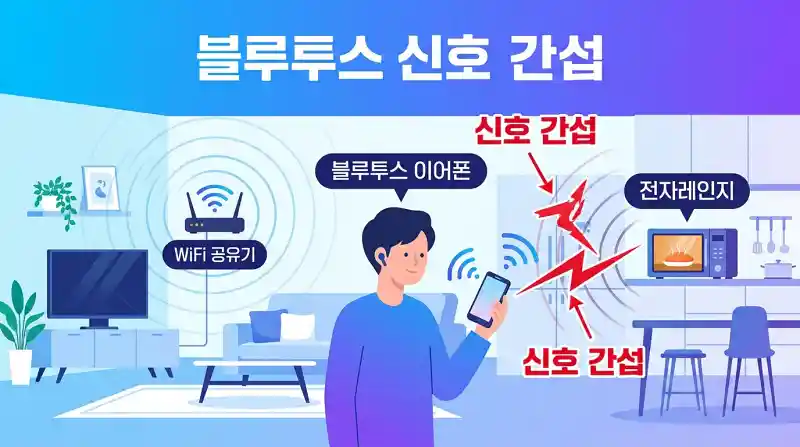
특히 다섯 번째 원인은 무시당하는데, 블루투스는 2.4GHz 대역을 쓰기 때문에 같은 주파수의 와이파이 공유기, 전자레인지, 무선 마우스 동글이 가까이 있으면 신호가 깨집니다. 책상 위에 동글 잔뜩 꽂아두고 “왜 안 되지?” 하시는 분들 많아요.
30초 안에 끝내는 기본 점검 5가지
본격적인 해결 들어가기 전에 이 다섯 가지부터 해보세요. 솔직히 이걸로 70% 이상 해결됩니다. 괜히 공장 초기화부터 하지 마시고요.
✅ 1단계: 양쪽 기기 모두 블루투스 OFF → 10초 대기 → ON
토글을 그냥 껐다 켜는 게 아닙니다. 10초 이상 꺼둬야 블루투스 모듈이 완전히 리셋돼요. 이거 하나로 해결되는 경우가 진짜 많습니다.
✅ 2단계: 블루투스 기기 완충 확인
이어폰·스피커 배터리가 20% 이하면 페어링 자체가 안 되는 모델이 꽤 있어요. 특히 갤럭시 버즈, 에어팟 프로 2세대 이하는 배터리 저전력에서 연결을 거부합니다.
✅ 3단계: 페어링 모드 진입 확인
대부분 전원 버튼을 3~5초 길게 누르면 LED가 빨강·파랑 번갈아 깜빡입니다. 그 상태가 페어링 모드. 이미 다른 기기에 연결돼 있으면 이 상태로 안 들어가요.
✅ 4단계: 거리 1m 이내로 가까이
블루투스 5.3 기준 이론상 240m지만 실내에서는 벽 한 장만 있어도 신호가 절반으로 떨어져요. 페어링할 때만큼은 손에 들고 가까이 두세요.
✅ 5단계: 다른 기기와의 연결 끊기
요즘 이어폰들은 멀티포인트(2대 동시 연결) 기능이 있어서, 옆에 있는 노트북에 먼저 잡혀있을 수 있어요. 이전에 연결했던 모든 기기에서 블루투스를 끄고 다시 시도해 보세요.
안드로이드(갤럭시) 블루투스 해결법
구글 공식 안드로이드 지원 페이지와 삼성서비스센터 가이드를 종합한 순서입니다. 갤럭시 S26 울트라 같은 최신 기종부터 구형까지 동일하게 적용돼요.
방법 1. 페어링 이력 삭제 후 재등록
설정 → 연결 → 블루투스 → 문제 기기 옆 ⚙ 톱니바퀴 → “페어링 해제”. 그다음 다시 검색해서 등록하면 99% 해결됩니다. 이력에 오류가 누적되면 새 페어링도 거부당해요.
방법 2. 블루투스 캐시 삭제 (이게 진짜 비법)
설정 → 애플리케이션 → 우측 상단 메뉴 → 시스템 앱 표시 → Bluetooth 검색 → 저장공간 → 캐시 삭제 + 데이터 삭제. 이 메뉴는 일반 앱 목록에 안 보여서 모르는 분이 많아요.
방법 3. 네트워크 설정 초기화
설정 → 일반 → 재설정 → 네트워크 설정 초기화. 와이파이 비번이 다 날아가긴 하지만, 데이터·사진은 그대로예요. 블루투스·와이파이·모바일 데이터 설정만 깔끔하게 리셋됩니다.
방법 4. 개발자 옵션 활용 (고급)
설정 → 휴대전화 정보 → 소프트웨어 정보 → 빌드번호 7번 탭 → 개발자 옵션 활성화. 거기서 Bluetooth AVRCP 버전과 Bluetooth 오디오 코덱을 SBC로 바꿔보세요. 일부 구형 스피커가 LDAC·aptX 코덱을 못 받아서 끊기는 경우가 많습니다.
아이폰·아이패드 블루투스 해결법
애플 공식 지원 문서(support.apple.com/111804) 기준으로 정리했습니다. iOS 26 이상에서는 약간 메뉴 위치가 바뀌었으니 주의하세요.
방법 1. “이 기기 지우기” 활용
설정 → Bluetooth → 문제 기기 옆 ⓘ 아이콘 → “이 기기 지우기”. 단순 연결 해제(Disconnect)랑 다른 거예요. 페어링 정보 자체를 완전히 날립니다.
방법 2. iOS 26.3 사용자라면 강제 재시작
2026년 초 iOS 26.3 업데이트 이후 블루투스 페어링 문제가 보고됐어요. 볼륨 ↑ 짧게 → 볼륨 ↓ 짧게 → 전원 버튼 길게(애플 로고 뜰 때까지). 이 강제 재시작이 블루투스 모듈 펌웨어를 다시 로드합니다.
방법 3. 네트워크 설정 재설정
설정 → 일반 → 이동/재설정 → 재설정 → 네트워크 설정 재설정. 안드로이드와 마찬가지로 와이파이 비번은 날아가지만 사진·앱·데이터는 안전합니다.
방법 4. 에어팟이라면 케이스 리셋
케이스 뚜껑 열고 뒤쪽 버튼을 15초간 길게 눌러서 LED가 흰색→호박색→흰색으로 바뀌면 공장 초기화 완료. 그다음 아이폰 가까이 가져가서 다시 페어링하면 됩니다.
윈도우 11 PC 블루투스 해결법
마이크로소프트 공식 지원 문서를 기반으로, 2026년 3월 누적 업데이트 이후 블루투스 어댑터 인식 불가 이슈까지 반영했습니다.
방법 1. 자동 문제 해결사 실행
윈도우 11에서는 도움말(Get Help) 앱에 자동 블루투스 문제 해결사가 내장돼 있습니다. 시작 → 설정 → 시스템 → 문제 해결 → 기타 문제 해결사 → Bluetooth → 실행. 90초 안에 진단·복구가 끝나요.
방법 2. 블루투스 드라이버 재설치
장치 관리자(Win+X) → Bluetooth 펼치기 → 어댑터 우클릭 → “디바이스 제거” → PC 재부팅. 윈도우가 자동으로 최신 드라이버를 다시 설치합니다. 인텔 AX201, 리얼텍 8852 같은 최신 칩셋은 제조사 사이트에서 직접 받는 게 더 안정적이에요.
방법 3. Bluetooth Support Service 재시작
Win+R → services.msc → Bluetooth Support Service 찾기 → 우클릭 → 다시 시작. 그리고 시작 유형을 “자동(지연된 시작)”으로 바꿔두면 부팅 후 블루투스가 사라지는 현상이 줄어듭니다.
방법 4. 빠른 시작 끄기
의외의 범인. 제어판 → 전원 옵션 → “전원 단추 작동 설정” → “현재 사용할 수 없는 설정 변경” → “빠른 시작 켜기” 체크 해제. 빠른 시작이 블루투스 드라이버 초기화를 건너뛰어서 부팅 후 인식이 안 되는 경우가 잦습니다.
기기별 증상 한눈에 보기
| 기기 종류 | 대표 증상 | 1순위 해결법 |
|---|---|---|
| 무선 이어폰 | 한쪽만 소리 안 남 | 케이스 공장 초기화 |
| 블루투스 스피커 | 검색은 되나 연결 실패 | 페어링 이력 삭제 |
| 무선 키보드/마우스 | 입력 끊김 | 건전지 교체 + 동글 USB 포트 변경 |
| 스마트워치 | 동기화 실패 | 전용 앱 캐시 삭제 |
| 차량 블루투스 | 통화 시 잡음 | 차량 미디어 시스템 재시작 |
🚗 차량 블루투스가 유난히 안 될 때
현대·기아 차량의 경우 인포테인먼트 시스템(ccNC, 제너레이션 5)이 페어링 슬롯을 5~6개로 제한합니다. 가족 폰 여러 대 등록하다 보면 슬롯이 꽉 차서 새 페어링을 거부해요. 차량 메뉴에서 기존 페어링 다 삭제하고 다시 등록하면 깔끔합니다.
🎧 이어폰 한쪽만 소리 나는 현상
좌우 이어버드 간 동기화가 깨진 거예요. 케이스에 양쪽 다 넣고 뚜껑 닫은 후 30초 대기 → 다시 꺼내면 보통 복구됩니다. 안 되면 케이스 공장 초기화. 갤럭시 버즈는 케이스 안쪽 버튼 7초, 에어팟은 뒤쪽 버튼 15초.
전문가가 마지막에 쓰는 비법
여기까지 다 했는데도 안 되면 진짜 마지막 카드입니다. 순서대로 시도해 보세요.
🔧 비법 1. 펌웨어 업데이트
이어폰·스피커 제조사 전용 앱(갤럭시 웨어러블, Sony Headphones Connect, Bose Music 등)에서 펌웨어 업데이트 확인. 2025년 말~2026년 초 사이 블루투스 5.4 호환성 패치가 대거 배포됐는데 자동 업데이트 안 된 기기가 많아요.
🔧 비법 2. USB 블루투스 동글 추가
데스크톱 메인보드 내장 블루투스가 고장 나는 경우가 의외로 많습니다. USB 동글(만오천원~삼만원)로 우회하는 게 수리비보다 저렴해요. TP-Link UB500, ipTIME BT50XR 같은 제품이 윈도우 11 호환성 안정적입니다.
🔧 비법 3. 라우터·전자레인지 위치 변경
2.4GHz 와이파이 공유기를 블루투스 기기에서 1m 이상 떼어놓으세요. 5GHz 대역으로 바꾸면 간섭이 거의 사라집니다.
🔧 비법 4. AS센터행
위 방법 다 해도 안 되면 하드웨어 결함입니다. 블루투스 모듈은 메인보드 일체형이라 자가 수리는 사실상 불가능. 갤럭시는 삼성서비스센터, 아이폰은 애플 공인 서비스 제공업체로 가세요.
<
자주 묻는 질문 7가지
정리하며
블루투스 연결 문제는 거의 다 소프트웨어 영역에서 해결됩니다. 기본 점검 5가지 → 기기별 페어링 이력 삭제 → 캐시 삭제 → 네트워크 설정 초기화 → 펌웨어 업데이트, 이 순서만 지켜도 95% 이상은 5분 안에 정상화돼요. 절대로 처음부터 공장 초기화나 AS센터 직행하지 마세요. 시간·돈 낭비입니다.
특히 2026년에는 iOS 26.3, 윈도우 11 누적 업데이트로 인한 신규 이슈가 자주 보고되고 있으니, 운영체제 업데이트 직후 문제가 생겼다면 후속 패치를 기다려 보는 것도 방법입니다.
이 순서대로만 하면 99%의 블루투스 문제가 해결됩니다.